
1. El problema real
En muchos proyectos de digitalizacion, el problema no empieza cuando usamos inteligencia artificial. Empieza antes: cuando tenemos una carpeta llena de imágenes originales, cada una con un tamaño, un formato y un uso posible diferente.Las fotografías pueden venir de cámaras profesionales, drones, móviles, capturas 360, trabajos de campo, rutas, patrimonio, gastronomia, museos o contenidos preparados para redes sociales. Algunas llegan en JPG, otras en PNG, TIF, TIFF o BMP. Muchas son demasiado grandes para usarlas directamente en una web o para enviarlas a un modelo de visión.
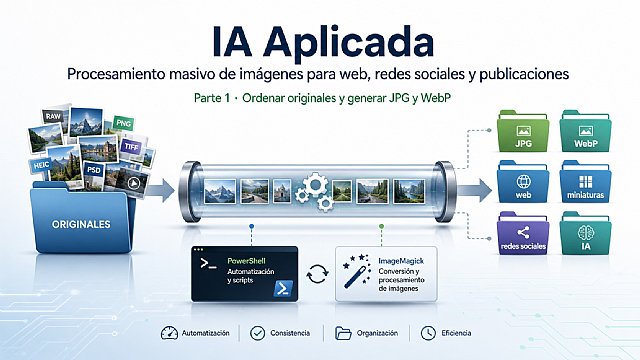
Por eso el primer paso es crear un flujo local que prepare imágenes de forma masiva antes de utilizarlas en la web o analizarlas con IA.
2. Qué resuelve este flujo
- Reunir todos los originales en una sola carpeta, independientemente del formato.
- Generar versiónes en distintos tamaños para distintos usos.
- Crear imágenes JPG para compatibilidad general.
- Crear imágenes WebP para mejorar el rendimiento web.
- Preparar una copia específica para que la IA pueda analizarla.
- Guardar los originales en una carpeta separada.
- Saber fácilmente que fotos nuevas todavía no han sido procesadas.
3. Requisito principal: ImageMagick
Para esta primera parte usamos ImageMagick, una herramienta de línea de comandos para convertir, redimensionar y optimizar imágenes.En Windows no basta con instalarlo. Es importante que el comando `magick` quede disponible desde cualquier carpeta. Para conseguirlo, durante la instalación hay que activar la opción que añade ImageMagick al PATH del sistema.
Descarga y comprobacion
|
Web oficial: https://imagemagick.org/download/ Comprobar instalacion: magick -version |
Si PowerShell indica que `magick` no se reconoce como comando, normalmente significa que no se ha anadido al PATH o que hay que cerrar y volver a abrir PowerShell después de la instalación.
4. Carpeta de trabajo
El flujo está pensado para funcionar desde cualquier carpeta. Entramos en la carpeta donde están las imágenes originales y ejecutamos el script desde allí.| cd D:/JABENITO/Fotos |
Dentro de esa carpeta pueden estar mezclados distintos formatos:
|
foto_001.jpg foto_002.png foto_003.tif foto_004.tiff foto_005.bmp |
5. Carpetas que genera el script
|
n p m th ig original ia |
| Carpeta | Uso principal |
| original | Guarda una copia JPG del archivo procesado y permite separar lo ya tratado de lo nuevo. |
| ia | Imagen JPG redimensionada para análisis con modelos de visión. |
| n | Versión grande para web, hasta 2500 px de ancho. |
| p | Versión intermedia para páginas, fichas o galerias, hasta 1024 px. |
| m | Versión media para contenidos web ligeros, hasta 760 px. |
| th | Miniatura para listados, galerias o paneles, hasta 320 px. |
| ig | Versión vertical 1080 x 1350 px para redes sociales. |
6. JPG y WebP para producción web
Una parte importante del flujo es que no se limita a crear imágenes JPG. También genera automáticamente versiónes en WebP para las salidas principales de web.El JPG sigue siendo un formato muy compatible y fácil de integrar. WebP permite reducir peso manteniendo buena calidad visual, algo especialmente útil en webs con muchas fotografías.
| Formato | Se genera en |
| JPG | n, p, m, th, ig, original, ia |
| WebP | n, p, m, th |
La idea no es elegir entre JPG o WebP. La idea es generar ambos cuando tiene sentido: JPG como formato seguro y WebP como formato optimizado para navegadores modernos.
7. Qué hace el script paso a paso
- Obtiene el directorio actual.
- Crea las carpetas necesarias si no existen.
- Busca archivos JPG, JPEG, PNG, BMP, TIF y TIFF.
- Crea una copia temporal segura de cada imagen.
- Fuerza a ImageMagick a trabajar con la primera pagina o capa del archivo, útil en algunos TIF.
- Detecta el ancho y alto de la imagen.
- Genera versiónes JPG para web.
- Genera una versión específica para análisis con IA.
- Genera una versión adaptada para Instagram.
- Crea versiónes WebP de las imágenes web principales.
- Elimina archivos temporales.
- Elimina el original de la carpeta principal una vez procesado.
8. Tamaños generados
|
n/n_nombre.jpg -> JPG grande, hasta 2500 px de ancho p/p_nombre.jpg -> JPG intermedio, hasta 1024 px de ancho m/m_nombre.jpg -> JPG medio, hasta 760 px de ancho th/th_nombre.jpg -> Miniatura JPG, hasta 320 px de ancho ig/ig_nombre.jpg -> JPG vertical 1080 x 1350 px ia/ia_nombre.jpg -> JPG preparado para analisis con IA original/nombre.jpg -> Copia JPG del original procesado n/n_nombre.webp p/p_nombre.webp m/m_nombre.webp th/th_nombre.webp |
9. Cómo ejecutar el script
El script se ejecuta desde PowerShell dentro de la carpeta donde están las imágenes.|
cd D:/JABENITO/Fotos & "./procesamiento masivo de fotos v2.ps1" |
Si Windows bloquea la ejecución de scripts, se puede permitir temporalmente en esa sesion:
| Set-ExecutionPolicy -Scope Process -ExecutionPolicy Bypass |
10. Resultado final
|
Fotos |-- ia |-- ig |-- m |-- n |-- original |-- p |-- th |
El resultado no es solo una carpeta ordenada. Es una pequena cadena de producción: los originales quedan separados, la web recibe imágenes optimizadas y la IA trabaja con archivos preparados específicamente para análisis.
Antes de pedir a la IA que describa una imagen o genere textos, dejamos el material limpio, clasificado y adaptado a cada uso.
11. Enlaces y notas para publicar
- Descarga oficial de ImageMagick: https://imagemagick.org/download/
- Comando de comprobación: magick -version
-
Este documento corresponde a la primera parte del flujo. La segunda parte analiza las imágenes con Ollama y genera textos editoriales.